גרסה 2.0 · עודכן 05.08.2026 · חינם לשימוש מחקרי

גיבוי קוולטריקס

גיבוי מקומי של כל השאלונים בחשבון הקוולטריקס שלכם — המבנה, התשובות ותצוגה קריאה — בפורמטים פתוחים שנפתחים בכל דפדפן, בלי אינטרנט ובלי קוולטריקס.

הורדת הכלי (ZIP) 
גרסה 2.0  ·  נבנה 05.08.2026  ·  88 KB
עובד ב-Windows וב-Mac  ·  דורש רק את R (חינם)
⚠ חשוב: חובה לחלץ את ה-ZIP לפני ההרצה — הרצה ישירות מתוכו (בלי Extract All) לא תעבוד.

SHA-256: d889b0f2dc60999092c1df29ae20880ad0c6e61370f5af0e9c776d334110b30a

1

מורידים את ה-ZIP ומחלצים אותו (קליק ימני ← Extract All) — פותחים ומריצים מתוך התיקייה שנוצרה, לא מתוך ה-ZIP עצמו.

2

מתקינים R (חד-פעמי) ולוחצים פעמיים על Run Me (Windows).cmd (במק: Run Me (Mac-Linux).command).

3

מדביקים את הטוקן, לוחצים Test connection ואז Start backup — והכל אצלכם במחשב.

01 · מה מקבלים

תיקייה אחת לכל שאלון: נתונים, מבנה ותצוגה

הכלי מוריד לכל שאלון את הנתונים, את המבנה ואת התצוגה — התשובות, השאלון עצמו, והלוגיקה של מי ראה מה. הכל נשמר אצלכם במחשב, בפורמטים פתוחים.

preview.html
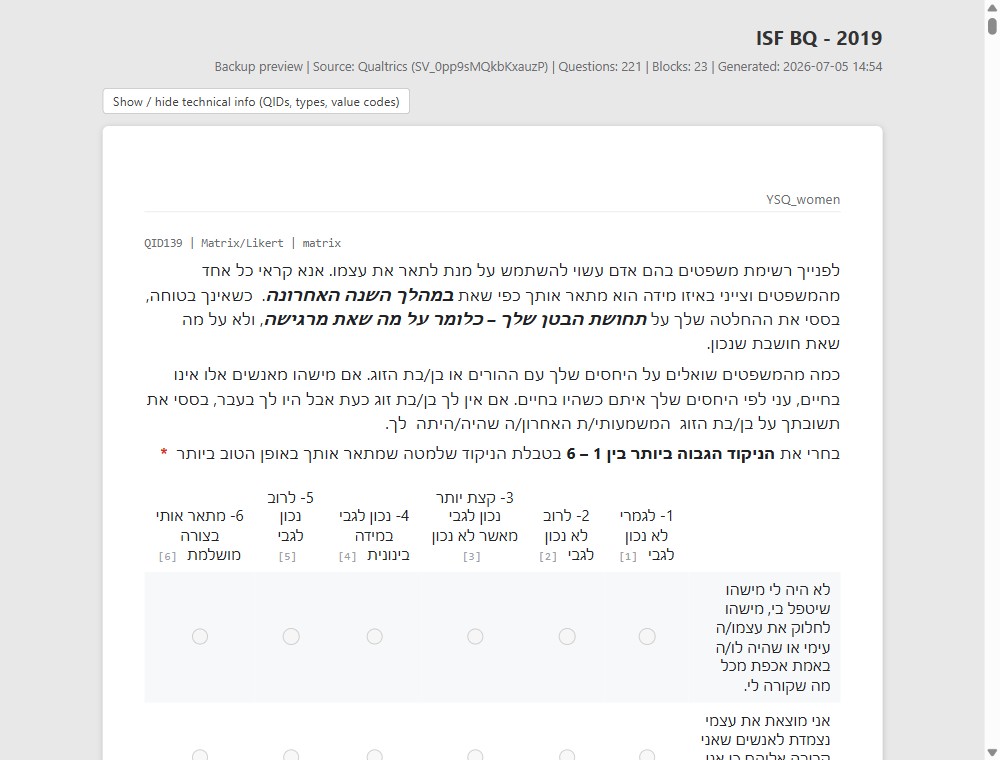
השאלון כפי שהנבדקים ראו אותו — נפתח בכל דפדפן, נראה כמו קוולטריקס, עובד בלי אינטרנט. נפתח בחלק של Survey Flow (מה הוצג למי), ואחריו השאלות. כפתור בדף מציג מידע טכני (מזהי שאלות, קודי תשובות).
preview.docx
אותה תצוגה כמסמך Word (כולל חלק ה-Survey Flow) — נוח להדפסה ולשליחה.
responses_numeric.csv / .rds
התשובות כמספרים — ל-SPSS / R / Excel. שורה לכל נבדק.
responses_labels.csv / .xlsx
התשובות כטקסט שהנבדקים באמת סימנו. קובץ ה-.xlsx נפתח נקי באקסל, כולל עברית.
survey.qsf
קובץ השחזור של השאלון עצמו. בקוולטריקס: Create New Project > Survey > Import a QSF file — והשאלון חוזר, ניתן לעריכה, גם אם המקור נמחק. חשוב: ה-QSF מחזיר את מבנה השאלון (השאלות, הלוגיקה והעיצוב) בלבד — לא את התשובות. התשובות שמורות בנפרד בקבצי responses_….
codebook.csv / .xlsx
איזה מספר בנתונים = איזו תשובה.
questions.csv / .xlsx
שורה אחת לכל שאלה — דרך מהירה לסרוק את השאלון.
survey_flow.json / .txt
ה-Flow של השאלון: כל הסתעפות, תנאי, רנדומיזציה ומשתנה מוטמע. ה-json הוא העותק המדויק כפי שקוולטריקס שומרת; ה-txt כתוב בשפה פשוטה ומוזח — "מי ראה מה".
display_logic.csv
שורה לכל שאלה שהופיעה רק בתנאי מסוים (או שהפעילה דילוג), עם התנאי כתוב במפורש.
survey_portable.json
השאלון בפורמט פתוח ופשוט — לשחזור מחוץ לקוולטריקס (REDCap, LimeSurvey...).
migration_notes.md
פיצ'רים ייחודיים לקוולטריקס (piped text, הסתעפויות, JavaScript) שידרשו טיפול ידני במעבר פלטפורמה.
metadata.json
פרטי השאלון כפי שקוולטריקס שומרת אותם — כולל ספירת התשובות (responsecounts): הדרך המהירה לבדוק כמה תשובות קיימות לשאלון.
NO_RESPONSES.txt
מופיע במקום קבצי התשובות כשלשאלון פשוט אין אף תשובה מוקלטת. לא אבד כלום — לא היה מה להוריד.
MISSING_RESPONSES_README.txt
מופיע רק אם הורדת התשובות נכשלה: מה חסר, כמה תשובות קיימות בקוולטריקס, ומה עושים (בדרך כלל: השאלון בבעלות חשבון אחר — מגבים עם הטוקן של הבעלים).

ובנוסף, לכל ריצת גיבוי: _index.html — דף אינדקס לחיץ עם כל השאלונים, קישורים לכל הקבצים ומילון מונחים בשפה פשוטה — וקובץ _responses_summary.txt שמסכם בדיוק אילו תשובות גובו.
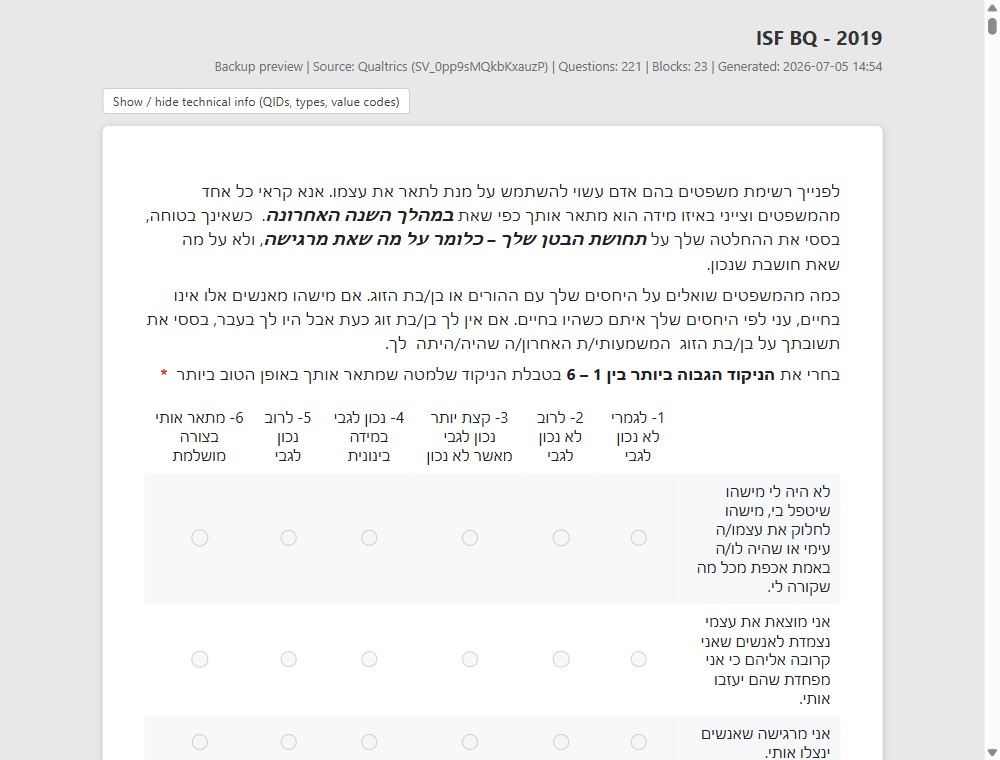
צילום מסך: preview.html — שאלון בעברית כפי שהנבדקים ראו אותו, נפתח בדפדפן בלי אינטרנט
preview.html — השאלון כפי שהנבדקים ראו אותו. נפתח בכל דפדפן, בלי אינטרנט ובלי קוולטריקס. לחצו להגדלה.
צילום מסך: אותו שאלון עם המידע הטכני פתוח — מזהי שאלות QID, סוגי שאלות וקודי ערכים
אותו שאלון עם כפתור המידע הטכני פתוח — מזהי שאלות (QID), סוגים וקודי הערכים שמופיעים בנתונים. לחצו להגדלה.

02 · התקנה בשלוש דקות

דרישה אחת בלבד: R מותקן במחשב

R היא תוכנת הסטטיסטיקה החינמית שמריצה את הכלי. לא תצטרכו לפתוח אותה אף פעם — רק שתהיה מותקנת. כל השאר קורה בלחיצה כפולה.

Windows
  1. מתקינים R (חד-פעמי): מורידים מ-cran.r-project.org ומתקינים כרגיל — "הבא, הבא, הבא", כל ברירות המחדל טובות.
  2. מורידים את ה-ZIP (הכפתור למעלה), קליק ימני > Extract All / חלץ הכל, ופותחים את התיקייה שנוצרה.
  3. לוחצים פעמיים על Run Me (Windows).cmd. בהרצה הראשונה יותקנו חבילות R אוטומטית (2–5 דקות, פעם אחת בלבד). בסיום נפתח דפדפן עם הכלי.
לא בטוחים אם R כבר מותקן? לחצו פעמיים על Check R (Windows).cmd שבתיקייה — ייפתח חלון שיגיד לכם YES (מותקן, אפשר להמשיך) או NO (ויפתח לכם את דף ההורדה).
Mac / Linux
  1. מתקינים R (חד-פעמי) מ-cran.r-project.org.
  2. מורידים את ה-ZIP, מחלצים ופותחים את התיקייה.
  3. לוחצים פעמיים על Run Me (Mac-Linux).command. ההמשך זהה: התקנת חבילות חד-פעמית, ואז נפתח דפדפן עם הכלי.
לבדיקה אם R מותקן במק: Check R (Mac-Linux).command שבאותה תיקייה.

מה יש בתיקייה שחילצתם — ומה לוחצים

אחרי חילוץ ה-ZIP תראו כעשרה קבצים. צריך להכיר רק את אלה:

Run Me (Windows).cmd
זה הכפתור. לחיצה כפולה מתקינה מה שצריך (בפעם הראשונה) ופותחת את הכלי בדפדפן. במק: Run Me (Mac-Linux).command.
Check R (Windows).cmd
בדיקה מהירה אם R מותקן — עונה YES או NO (ופותח את דף ההורדה אם צריך). במק: Check R (Mac-Linux).command.
START_HERE.html
דף הוראות מקומי — נפתח בדפדפן, בלי אינטרנט. אותן הוראות כמו כאן באתר.
כל שאר הקבצים
המנוע עצמו (app.R, run_app.R, install.R, qualtrics_backup.R, README.md) — אין צורך לפתוח או לגעת. חשוב רק לא להוציא קבצים מהתיקייה — הכל צריך להישאר יחד.
ואחרי שהגיבוי רץ? את הגיבוי עצמו פותחים דרך _index.html שבתיקיית הגיבוי — דף אינדקס לחיץ עם כל השאלונים וכל הקבצים. מה יש שם — למעלה.

אם הדפדפן לא נפתח לבד

פותחים ידנית את הכתובת http://127.0.0.1:4975. הכלי רץ רק על המחשב שלכם (localhost) — אף אחד אחר ברשת לא יכול לגשת אליו.

03 · שימוש

מדביקים טוקן, בוחרים שאלונים, לוחצים Start

הכלי נפתח בדפדפן ומוליך אתכם צעד-צעד, כולל מדריך מובנה להשגת הטוקן ("How do I get my API token?") שכתוב למי שלא יודע כלום על APIs.

  1. משיגים טוקן מקוולטריקס (2 דקות): מתחברים לקוולטריקס בדפדפן, לוחצים על אייקון המשתמש (למעלה) ואז Account Settings, בסרגל הצד Qualtrics IDs, ובקופסה API — אם כבר מוצג שם טוקן, מעתיקים; אחרת לוחצים Generate Token ומעתיקים. פרטים ואזהרה חשובה למטה.
  2. מדביקים את הטוקן בכלי ובודקים את כתובת השרת: מסתכלים על שורת הכתובת כשאתם מחוברים לקוולטריקס — היא נראית כמו something.qualtrics.com — ומקלידים את החלק הזה, בלי https://. לוחצים Test connection & list surveys.
  3. בוחרים אילו שאלונים לגבות — ברירת המחדל: הכל. יש תיבת חיפוש לרשימות ארוכות.
  4. בוחרים איפה לשמור (ברירת המחדל: תיקיית "Qualtrics Backups" בתיקיית הבית) ולוחצים Start backup.
  5. עוקבים אחרי הלוג החי. הריצה מסתיימת ב-RESPONSE BACKUP SUMMARY שמפרט, שאלון אחר שאלון, אילו שאלונים גובו עם כל התשובות, לאילו לא היו תשובות בכלל (תקין), ואילו עדיין מחזיקים נתונים בקוולטריקס. בסיום לוחצים Open output folder ופותחים את _index.html.
  6. צריך להריץ שוב? (אחרי תקלה, או סתם ליתר ביטחון) — מריצים על אותה תיקיית גיבוי: שאלונים שכבר הושלמו מדולגים אוטומטית, והכלי מנסה שוב רק את מה שחסר.
למתקדמים: הקובץ qualtrics_backup.R שבחבילה ניתן להרצה גם ישירות כסקריפט R (Rscript qualtrics_backup.R) — ההגדרות בראש הקובץ, והטוקן ניתן דרך משתנה סביבה (מוסבר בהערות הקובץ).

מה רואים על המסך

שלושה כרטיסים פשוטים: Connect (טוקן + כתובת שרת, עם מדריך מובנה להשגת הטוקן), Output (בחירת תיקיית היעד) ו-Run backup. במהלך הריצה מוצג לוג חי של כל שלב, ובסוף — סיכום התוצאות וכפתור Open output folder שפותח את תיקיית הגיבוי.

04 · פתרון תקלות

תקלות נפוצות ופתרונן

בעיהפתרון
לחיצה כפולה פותחת חלון שנסגר מיד R לא מותקן — מתקינים מ-cran.r-project.org (או מריצים את Check R (Windows).cmd לבדיקה).
החלון נשאר פתוח אבל כתוב רק "App stopped" בלי שום הודעה אחרת כנראה הרצתם את הקובץ מתוך ה-ZIP בלי לחלץ אותו קודם (חלון סייר שמראה את תוכן ה-ZIP כאילו הוא תיקייה רגילה). לוחצים ימני על qualtrics_backup_shiny.zipExtract All, פותחים את התיקייה שנוצרה, ומריצים את Run Me משם. (הכלי מזהה את זה מעכשיו ואומר את זה במפורש.)
'lib = "C:/Program Files/R/..."' is not writable / unable to install packages קרה כי R הותקן "לכל המשתמשים" והחשבון שלכם לא יכול לכתוב לתיקיית הספרייה המשותפת שלו. הגרסה הנוכחית של ה-ZIP כבר מתקנת את זה אוטומטית (מתקינה לספרייה אישית שלכם במקום). אם הקובץ שלכם ישן — הורידו את ה-ZIP מחדש מלמעלה.
FATAL: Could not create the output folder לרוב יש רווח מיותר בסוף שם התיקייה שהקלדתם בשדה "Backup root folder" (קורה בקלות — השלמה אוטומטית, הדבקה). ב-Windows רווח בסוף שם תיקייה גורם ליצירתה להיכשל בלי הודעה ברורה. הגרסה הנוכחית מנקה רווחים כאלה אוטומטית — אם הקובץ שלכם ישן, הורידו את ה-ZIP מחדש, או פשוט מחקו ידנית והקלידו מחדש את שם התיקייה בשדה.
"Connection failed: Unauthorized" טוקן שגוי או כתובת שרת שגויה — מעתיקים שוב את שניהם. הכתובת מופיעה בשורת הכתובת כשמחוברים לקוולטריקס (something.qualtrics.com, בלי https://).
הדפדפן לא נפתח נכנסים ידנית ל-http://127.0.0.1:4975.
עברית נראית שבורה באקסל פותחים את קבצי ה-.xlsx (לא את ה-CSV), או מייבאים את ה-CSV כ-UTF-8.
שאלון מסומן "partial" באינדקס פותחים את _errors.log בתיקיית הגיבוי לסיבה המדויקת, ומריצים שוב — הגיבוי ממשיך מאיפה שעצר (מה שהושלם מדולג).
בתיקיית שאלון אין קבצי responses_... מסתכלים מה יש בתיקייה: NO_RESPONSES.txt = לשאלון אין תשובות, לא אבד כלום. MISSING_RESPONSES_README.txt = ההורדה נכשלה — פותחים אותו לסיבה ולפתרון, ומריצים שוב על אותה תיקיית גיבוי.

שאלונים ששותפו איתכם — הסיפור של ה-404 וה-400

יש מקרה אחד שנראה מפחיד אבל יש לו הסבר פשוט: שאלון שמופיע אצלכם בחשבון כי שיתפו אותו איתכם, אבל הוא בבעלות חשבון אחר. במקרה כזה רשימת השאלונים וכל קבצי המבנה (QSF, קודבוק, תצוגות) יורדים מצוין — אבל הורדת התשובות עלולה להיכשל עם שגיאת 404 ("check if you are using the correct survey ID") או 400 (bad request). זו לא תקלה אצלכם: בדרך כלל קוולטריקס דורשת את ההרשאות של הבעלים כדי לייצא תשובות.

מה עושים:

  • פותחים את תיקיית השאלון בגיבוי. מחכה שם MISSING_RESPONSES_README.txt שמסביר בדיוק את המצב.
  • בודקים כמה תשובות בכלל קיימות: בקובץ metadata.json שבאותה תיקייה, המספר תחת responsecounts → auditable. אם הוא 0 — לא אבד כלום; לשאלון מעולם לא היו תשובות.
  • אם המספר גדול מ-0 — יש בקוולטריקס תשובות אמיתיות שלא גובו, ויש שתי דרכים להשיג אותן:
    • דרך הכלי, עם הטוקן של חשבון הבעלים: מריצים את הגיבוי לשאלון הזה עם הטוקן של החשבון שבבעלותו השאלון (או מבקשים מהבעלים להריץ את הכלי אצלו) — והתשובות ירדו אוטומטית.
    • ידנית מקוולטריקס — עובד גם מהחשבון שלכם: אם השאלון שותף איתכם עם הרשאת צפייה בנתונים, אפשר בדרך כלל לייצא את התשובות ישירות מהממשק של קוולטריקס, בלי הכלי: Data & Analysis → Export & Import → Export Data, ובוחרים CSV או Excel. הייצוא הידני מהאתר עובד לרוב גם כשייצוא ה-API של הכלי נכשל ב-404/400.
  • שימו לב: עותק ("- Copy") של שאלון שנוצר בחשבון שלכם מגובה מצוין — אבל העתקת שאלון מעתיקה מבנה בלבד, אף פעם לא תשובות. הצלחת העותק לא מצילה את הנתונים של המקור.

הטוקן (API Token) — איפה משיגים ואיך שומרים עליו

הטוקן הוא מפתח גישה אישי — מחרוזת ארוכה של אותיות ומספרים — שמאפשרת לכלי לקרוא את השאלונים של החשבון שלכם. משיגים אותו כך:

  1. מתחברים לקוולטריקס בדפדפן.
  2. לוחצים על אייקון המשתמש (בפינה העליונה) ובוחרים Account Settings.
  3. בסרגל הצד לוחצים Qualtrics IDs.
  4. מאתרים את הקופסה בשם API. אם מוצג שם טוקן — מעתיקים. אחרת לוחצים Generate Token ומעתיקים.
  5. מדביקים בכלי כשמתבקשים.

אין כפתור Generate Token? מנהל הקוולטריקס של המוסד שלכם צריך לאפשר גישת API לחשבון — פנו אליו.

הטוקן הוא כמו סיסמה לחשבון הקוולטריקס שלכם. לא שולחים אותו במייל, לא מדביקים בקבוצת וואטסאפ, לא משתפים עם אף אחד. הכלי מחזיק אותו בזיכרון בלבד בזמן שהוא רץ — הוא לא נכתב לשום קובץ ולשום לוג, ואפשר למחוק אותו בכל רגע עם כפתור "Clear token from session". אם יש חשד שהטוקן דלף — נכנסים לקוולטריקס ויוצרים טוקן חדש (Generate Token), או פונים למנהל הקוולטריקס המוסדי.

05 · שאלות נפוצות

שאלות שחוזרות

הכלי יכול לשנות או למחוק משהו בחשבון הקוולטריקס שלי?

לא. הכלי קורא בלבד: הוא אף פעם לא משנה, לא יוצר ולא מוחק שום דבר בחשבון. הוא פונה רק לנקודות קצה של קריאה (רשימת שאלונים, מבנה, ייצוא תשובות).

איפה הטוקן שלי נשמר?

רק בזיכרון של האפליקציה, ורק כל עוד הלשונית פתוחה. הוא לא נכתב לקובץ, לא נרשם ללוג, ונמחק כשסוגרים את הדפדפן — או מיד, בלחיצה על "Clear token from session".

הנתונים שלי נשלחים לענן או לצד שלישי?

לא. הכלי רץ רק על המחשב שלכם (localhost — אף אחד ברשת לא יכול לגשת אליו), מתקשר ישירות עם קוולטריקס ב-HTTPS, ושומר את הגיבוי בתיקייה שבחרתם. שום דבר לא מועלה לשום מקום.

זכרו: תיקיית הגיבוי מכילה נתוני נבדקים — שמרו עליה לפי כללי ה-IRB והפרטיות של המוסד שלכם.

אני לא יודע/ת R — זו בעיה?

לא. R רק צריכה להיות מותקנת — אף פעם לא פותחים אותה. כל העבודה נעשית בלחיצה כפולה על Run Me (Windows).cmd (במק: Run Me (Mac-Linux).command) ובדפדפן.

שאלון נמחק לי בקוולטריקס — אפשר להחזיר אותו מהגיבוי?

כן, את השאלון עצמו. בתיקיית השאלון שמור survey.qsf — קובץ השחזור. בקוולטריקס: Create New Project > Survey > Import a QSF file, בוחרים את הקובץ — והשאלון חוזר, ניתן לעריכה.

שימו לב: ה-QSF מחזיר את מבנה השאלון בלבד (שאלות, לוגיקה ועיצוב), לא את התשובות. התשובות שגובו שמורות בנפרד, בקבצי responses_numeric ו-responses_labels שבאותה תיקייה.

הריצה נקטעה באמצע / הוספתי שאלונים חדשים — מה עושים?

פשוט מריצים שוב על אותה תיקיית גיבוי. שאלונים שכבר הושלמו מדולגים אוטומטית (resume), ורק מה שחסר או חדש מנוסה.

מה עם שאלונים ששיתפו איתי אבל הם לא שלי?

המבנה שלהם (QSF, תצוגות, קודבוק) יגובה. הורדת התשובות דרך הכלי עלולה להיכשל (404/400) כי קוולטריקס דורשת את הרשאות הבעלים לייצוא ב-API. יש שתי דרכים להשיג את התשובות: גיבוי עם הטוקן של חשבון הבעלים, או ייצוא ידני מקוולטריקס — שעובד לרוב גם מהחשבון שלכם. ההסבר המלא למעלה.

זה עובד רק בבר-אילן? ומה אם אין לי כפתור Generate Token?

הכלי עובד עם כל חשבון קוולטריקס שיש לו גישת API, בכל מוסד. כתובת השרת נלקחת משורת הכתובת של הדפדפן (something.qualtrics.com). אם אין כפתור Generate Token — מנהל הקוולטריקס המוסדי צריך לאפשר גישת API לחשבון שלכם.

כמה זה עולה?

כלום. הכלי חינמי לשימוש מחקרי, ו-R חינמית לחלוטין.

06 · ENGLISH SUMMARY

Qualtrics Backup — quick summary in English

What it is. A free tool that downloads a local backup of every survey in a Qualtrics account: the structure (an editable survey.qsf restore file, codebook, question list, survey flow and display logic), the responses (numeric CSV/RDS for analysis plus labeled CSV/XLSX for reading, Hebrew-safe), and offline HTML/Word previews that look like Qualtrics. Everything is saved in open formats that need no Qualtrics, no internet, and no login.

Install (3 minutes). Install R (free, from cran.r-project.org) — you never open R itself. Download the ZIP above, extract it, and double-click Run Me (Windows).cmd (Mac: Run Me (Mac-Linux).command). On the first run, R packages install automatically (2–5 minutes, once). A browser tab opens with the tool. Not sure if R is installed? Double-click Check R (Windows).cmd.

Use. Get your API token in Qualtrics (account icon → Account Settings → Qualtrics IDs → API → Generate Token — treat it like a password: never email or share it; the tool keeps it in memory only, never on disk). Paste it, click Test connection & list surveys, pick surveys (default: all), and click Start backup. The run ends with a RESPONSE BACKUP SUMMARY telling you, survey by survey, whose responses are safely backed up, which surveys had none to begin with (fine), and which still have data waiting in Qualtrics (also saved as _responses_summary.txt). Re-running on the same backup folder resumes: completed surveys are skipped.

Safety. Read-only against Qualtrics — it can never modify or delete anything in your account. The app is reachable only from your own computer (localhost). Nothing is uploaded anywhere; treat the backup folder per your IRB obligations.

Download. qualtrics_backup_shiny.zip (88 KB; SHA-256 in the footer).

Contact. Built by Elad Refoua, from Prof. Eshkol Rafaeli's Affect and Relationships Lab (ARLAB), Bar-Ilan University, with Claude. With thanks to Avigail Ganzel for her help in building and validating the tool. Free for research use. Questions: eladrefoua@gmail.com.

מתחילים בגיבוי

הורדה, חילוץ, לחיצה כפולה — והכל אצלכם במחשב.

הורדת הכלי (ZIP)